Líder de PMO
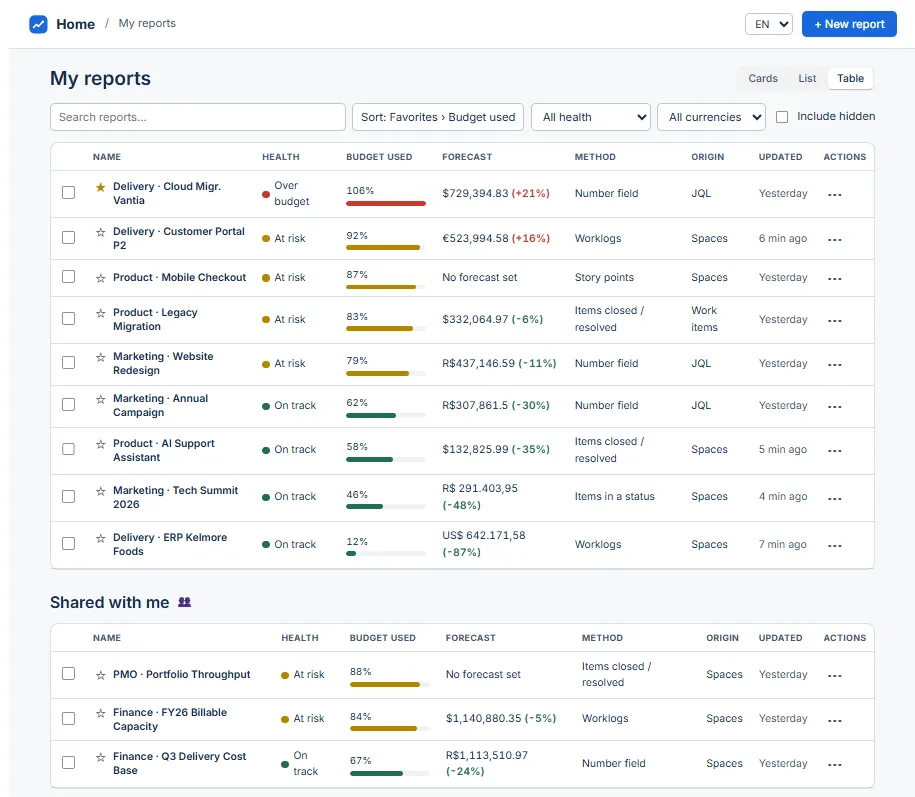
Manter vinte orçamentos de entrega visíveis sem perseguir vinte planilhas.
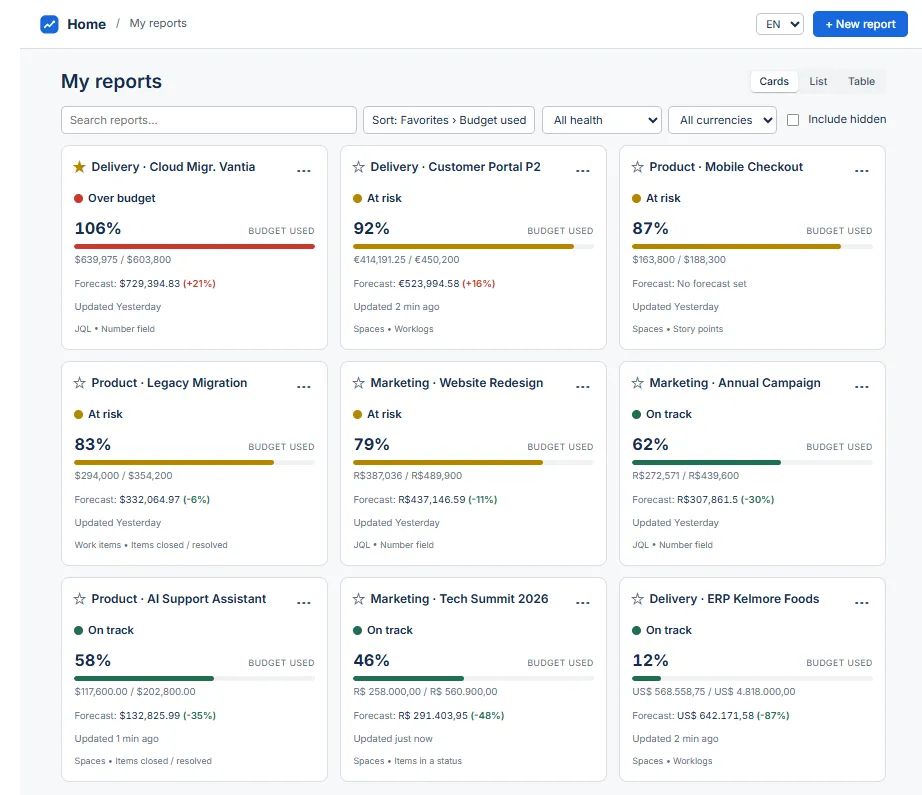
Uma tela mostrando quais orçamentos estão no rumo, em risco e estourados, ordenados por risco.

App do Atlassian Marketplace para Jira e Jira Service Management Cloud
Teste gratuito
O OnBudget é um app para Jira Cloud de controle de orçamento e relatórios de custo. Ele transforma em dinheiro o trabalho que você já registra no Jira. Escolha pontos de história, registros de trabalho com tabelas de valores, um campo numérico ou a contagem de itens, defina um orçamento em uma de 18 moedas e receba gasto, variação e previsão no seu painel. Ele lê o seu Jira, a partir dos campos e worklogs que já estão lá.
O OnBudget transforma em dinheiro o trabalho que seu time já registra no Jira. Antes de qualquer coisa ele analisa uma amostra dos seus dados e mostra que parcela dos itens de trabalho carrega cada sinal de custo, para você saber o que os seus dados sustentam antes de montar um orçamento em cima deles.
Requisitos e compatibilidade
O problema
O trabalho já está no Jira. O dinheiro está em uma planilha que alguém exporta na sexta e que já está desatualizada na segunda. Times que não usam pontos de história nem apontamento de horas, ou seja, a maior parte de marketing, suporte e operações, sequer aparecem nessa planilha.
Como funciona
01
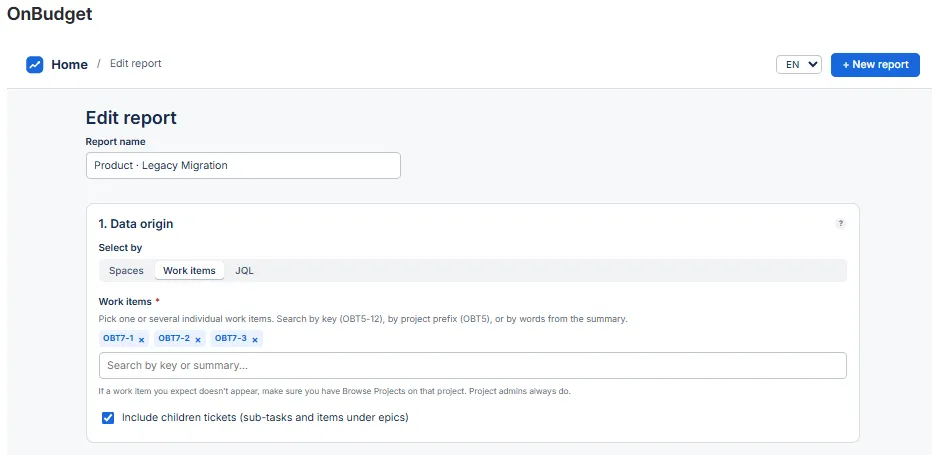
Aponte um relatório para espaços inteiros, para itens de trabalho escolhidos por chave, prefixo ou texto do resumo, ou para uma consulta JQL validada enquanto você digita. Uma opção inclui subtarefas e tudo o que estiver sob um épico.
02
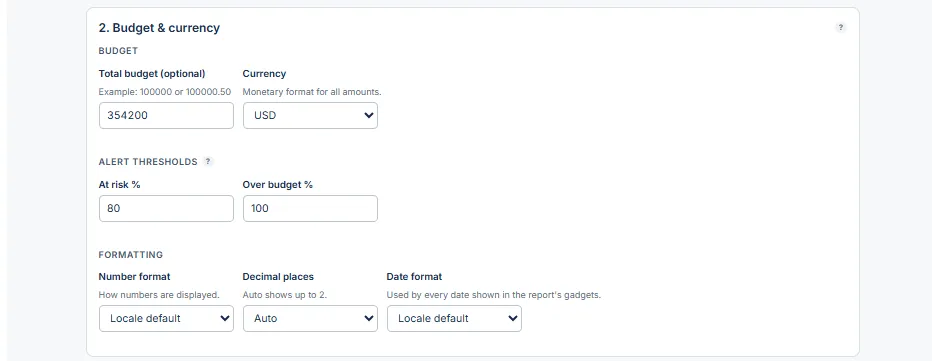
Um orçamento total em qualquer uma das 18 moedas, mais as duas porcentagens que decidem quando o relatório fica amarelo e quando fica vermelho. Formatos de número, decimal e data são definidos por relatório, então um orçamento em reais é lido como tal.
03
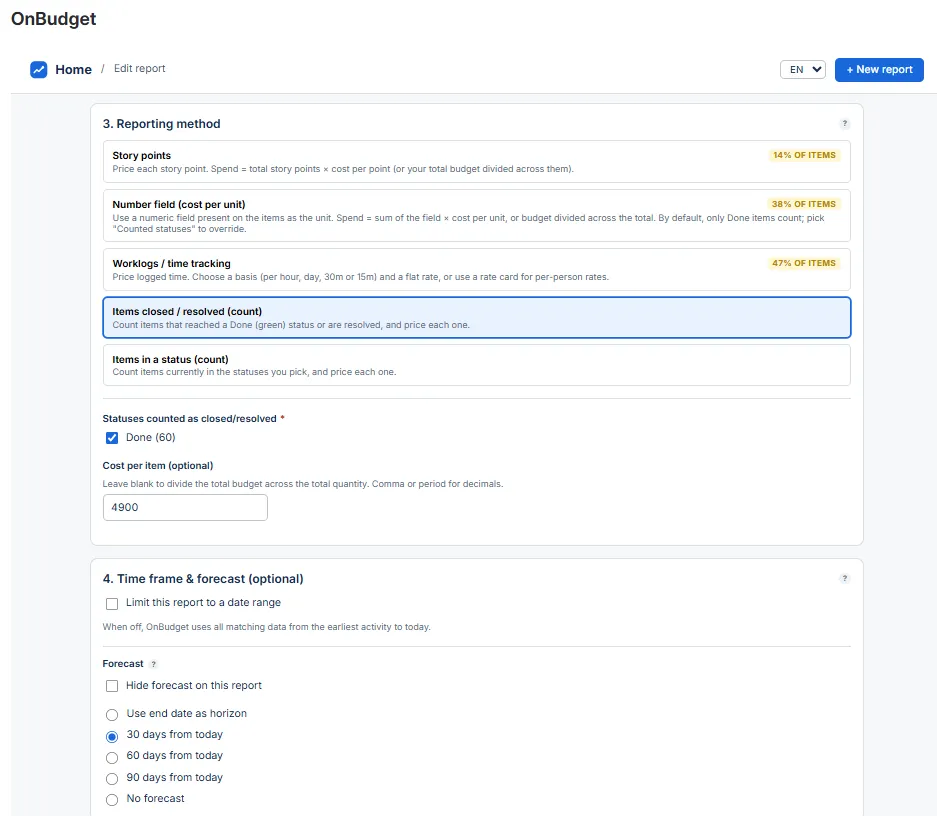
Cinco métodos de custeio, e o OnBudget analisa seus dados antes e informa qual porcentagem dos seus itens de trabalho realmente carrega cada um deles antes de você se comprometer.
04
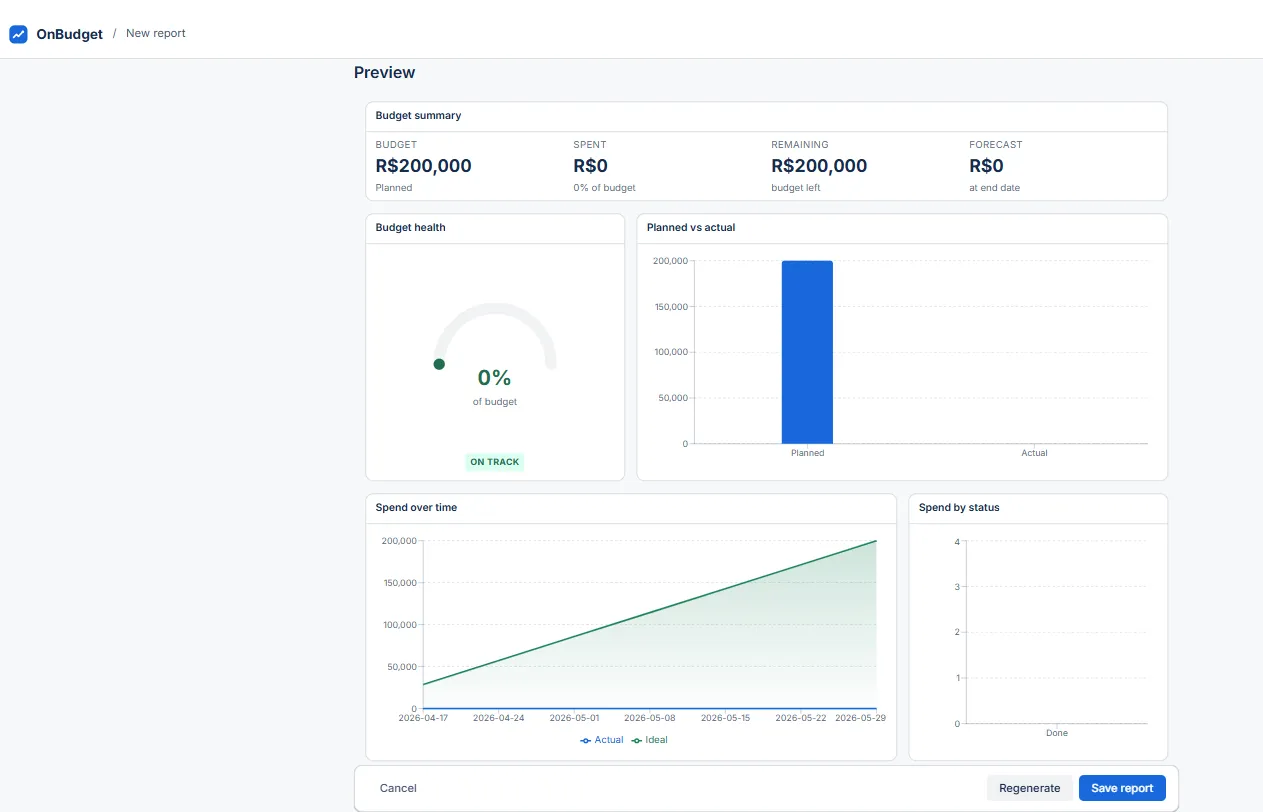
Limite o relatório a um intervalo de datas e depois projete até a data final, para 30, 60 ou 90 dias à frente, ou não projete. Visualize tudo antes de salvar.
Custeio
A parte difícil de custear trabalho no Jira não é a aritmética. É que cada time mede uma coisa diferente, e metade deles não mede nada. O OnBudget analisa seus dados e mostra qual porcentagem dos seus itens de trabalho carrega cada sinal, antes de você construir qualquer coisa em cima disso.
Cada método mostra sua cobertura nos seus dados antes de você escolher.
Para times que faturam ou custeiam o tempo em vez de estimá-lo.
Painéis
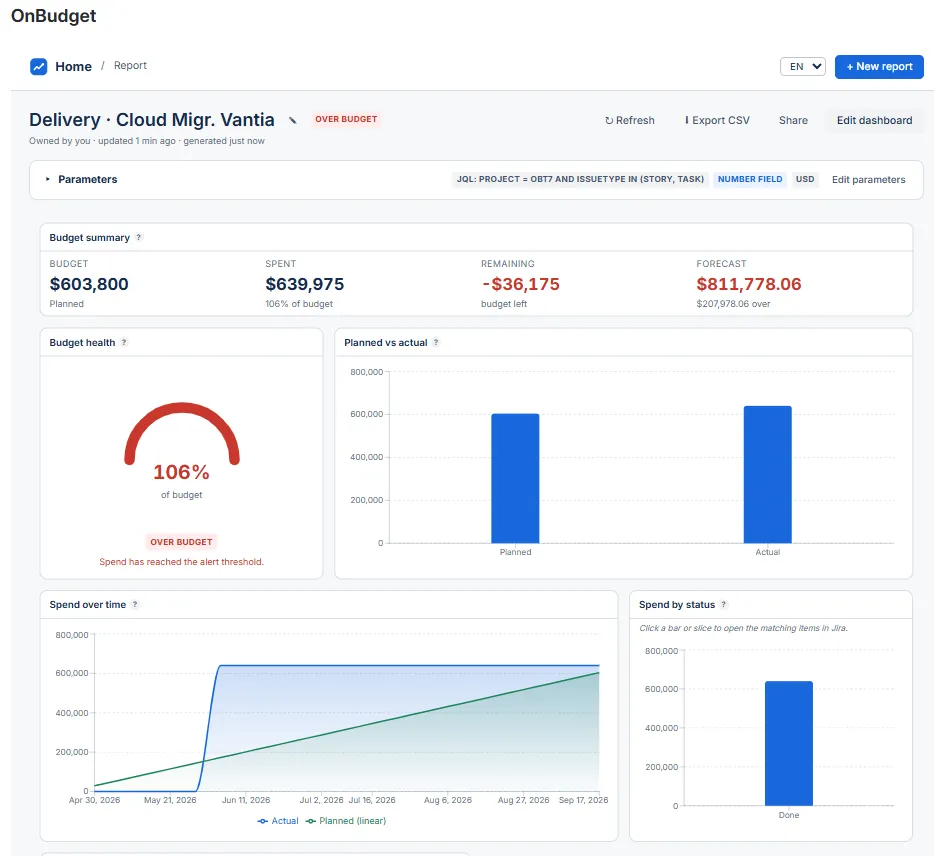
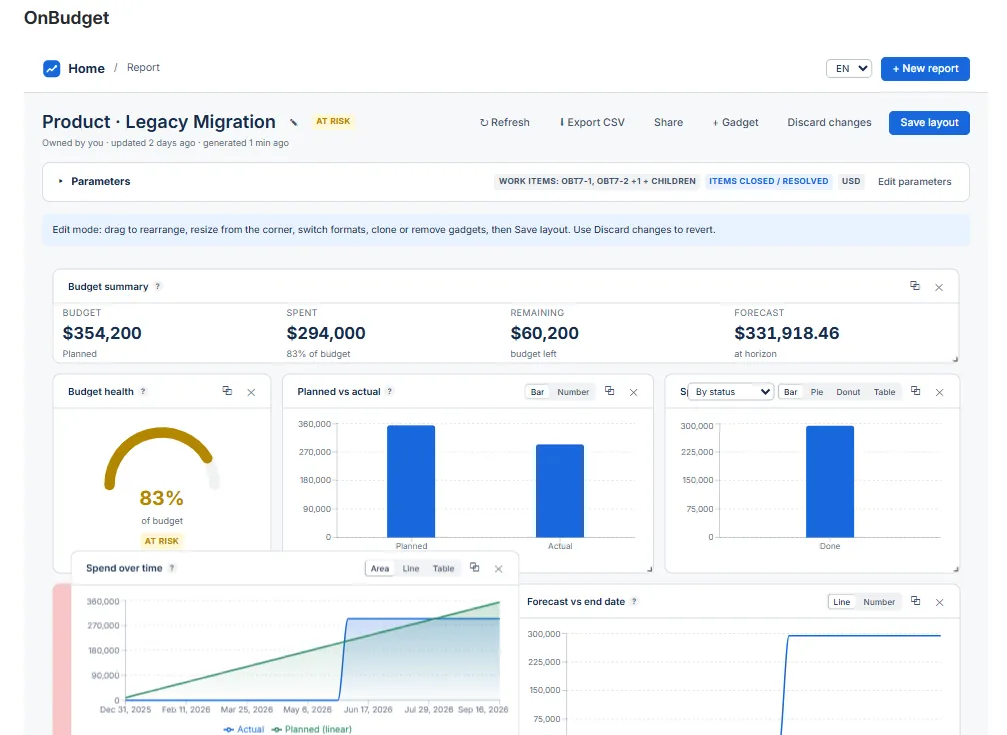
Nove tipos de gadget, cada um com seus formatos de gráfico. Arraste um para outra posição, redimensione pelo canto, clone, remova, ou alterne entre barra, linha, área, pizza, rosca, tabela e número puro. Salve o layout quando ele passar a fazer sentido para você.
Compartilhamento
Quando alguém abre um relatório que você compartilhou, ele é recalculado com as permissões do Jira dessa pessoa, então ninguém vê itens de trabalho que já não pudesse abrir no Jira. E se quem está lendo não tem acesso a parte do escopo, o relatório avisa na própria página, em vez de mostrar um número menor sem explicar por quê.
Em escala
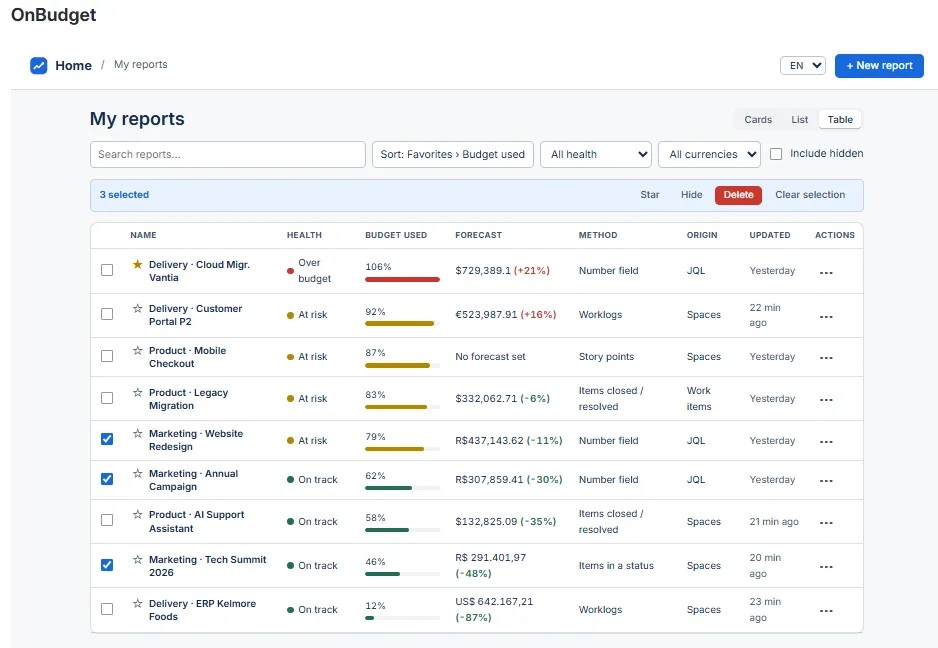
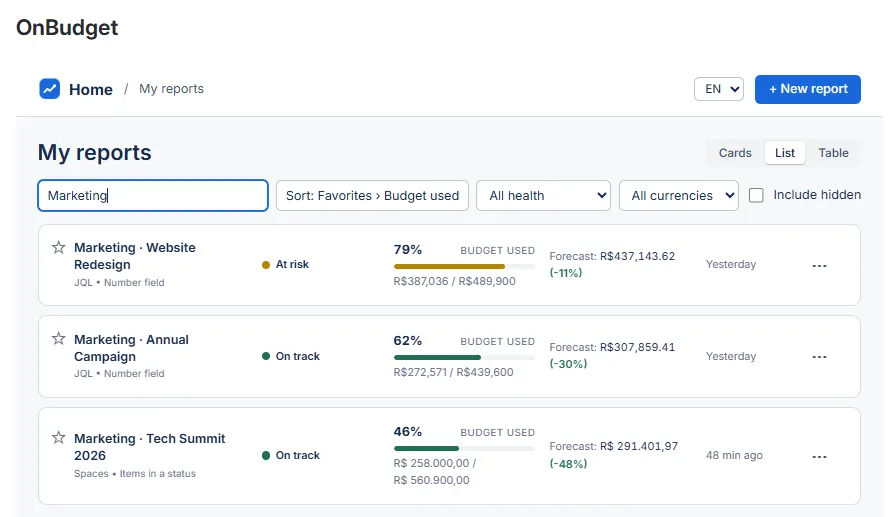
Uma ferramenta de orçamento é fácil de gostar com três relatórios abertos e difícil de conviver com cinquenta. É isto que o app oferece depois que o portfólio cresce.
Segurança e dados
O OnBudget guarda a configuração dos seus relatórios e nada além disso. Toda leitura é feita com as suas próprias permissões do Jira, e desinstalar apaga tudo o que ele mantinha.
Idiomas
Toda a interface está disponível em inglês, português e espanhol, e cada relatório carrega sua própria moeda, seu formato de número e seu formato de data. Um orçamento em reais é lido como um orçamento em reais, e não como uma planilha americana com os separadores trocados.
Onde encaixa
Manter vinte orçamentos de entrega visíveis sem perseguir vinte planilhas.
Uma tela mostrando quais orçamentos estão no rumo, em risco e estourados, ordenados por risco.
Entender quanto um trimestre de engenharia custou de fato.
Registros de trabalho precificados por tabela de valores, exportados em CSV e conciliáveis linha a linha.
Acompanhar o orçamento de uma campanha em um time que nunca usou pontos de história.
Custo por item de trabalho concluído, com cobertura confirmada antes de montar o relatório.
Perguntas
Não. O OnBudget lê o que já existe: pontos de história, registros de trabalho, campos numéricos existentes, status e resoluções. Não há nada para acrescentar a um esquema de telas nem nada para preencher retroativamente, e é por isso que o primeiro relatório leva minutos em vez de uma solicitação de mudança.
Cinco sinais. Pontos de história com preço por ponto, qualquer campo numérico com preço por unidade, registros de trabalho precificados por tabela de valores ou taxa única, itens de trabalho concluídos ou resolvidos com preço por item, e itens em status escolhidos com preço por item. Você também pode deixar o custo unitário em branco e deixar o OnBudget dividir o orçamento total pela quantidade total.
Por tabelas de valores. Uma tabela guarda valores por pessoa ou por papel no projeto, além de uma taxa horária padrão para autores que ela não reconhece. Administradores de projeto podem criar predefinições de papéis reutilizáveis nas configurações do projeto, para que os mesmos papéis não precisem ser refeitos a cada relatório.
Então conte itens de trabalho. O OnBudget pode precificar itens concluídos ou resolvidos, ou itens parados em status que você escolher. Esse é o caso comum em marketing, suporte e operações, e o assistente informa qual porcentagem dos seus dados carrega cada sinal antes de você escolher um.
Não, e nem é a proposta. Um app de apontamento decide como as horas são registradas. O OnBudget lê o que foi parar nos worklogs do Jira e coloca preço nisso, então, se o seu time aponta horas por outro app que grava no Jira, o OnBudget precifica esses worklogs como quaisquer outros. E ele também não depende deles: pontos de história, um campo numérico ou a contagem de itens de trabalho funcionam igual quando ninguém aponta hora nenhuma.
Dezoito moedas ISO, incluindo USD, EUR, GBP e BRL. Cada relatório é denominado em uma moeda e o OnBudget não converte entre elas, porque uma taxa de câmbio inventada é pior do que nenhuma taxa de câmbio. Formatos de número, decimal e data são definidos por relatório, ao lado da moeda.
Sim, com pessoas ou com grupos. Um relatório compartilhado não é uma fotografia da sua visão. Ele é recalculado com as permissões do próprio leitor no Jira, então ninguém vê itens de trabalho que já não pudesse ver no Jira, e o relatório avisa quando quem está lendo não tem acesso a parte do escopo.
Dentro da Atlassian. O OnBudget roda inteiramente em Forge, o que o torna elegível para o programa Runs on Atlassian, e possui dois escopos de leitura no Jira mais o próprio armazenamento do app. Ele guarda as configurações do relatório e nunca o conteúdo dos seus itens de trabalho nem o resultado de um relatório. Identificadores de conta e de grupo passam por hash antes de virarem chaves de armazenamento, e desinstalar apaga tudo.
Sim, em CSV, com o detalhamento por item de trabalho que está por trás dos totais. O arquivo é gerado no seu navegador, então os dados não saem da Atlassian para isso.
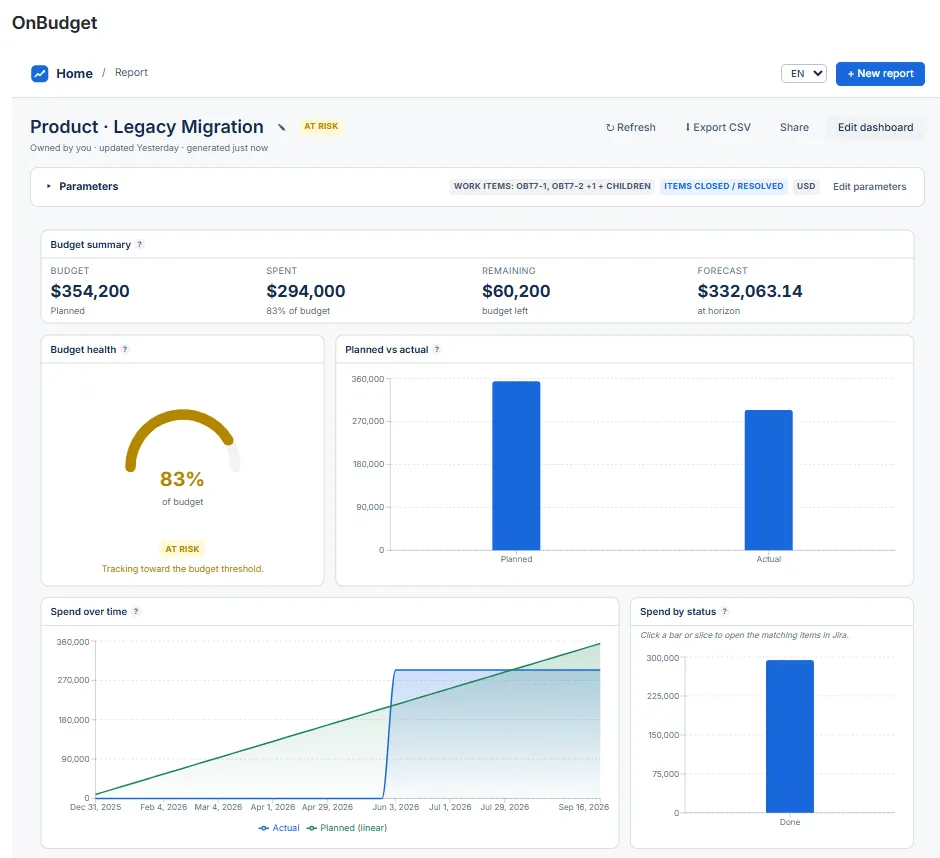
Duas porcentagens que você define por relatório. Em risco começa em 80 por cento do orçamento consumido e acima do orçamento em 100 por cento. Elas controlam o rótulo de saúde, a cor do medidor e a ordenação na tela inicial, de modo que os relatórios que precisam de atenção sobem para o topo.
Até onde você quiser: a data final do relatório, ou 30, 60 ou 90 dias a partir de hoje. Você também pode desligar a previsão. A projeção é um ritmo linear a partir do gasto registrado até aqui, mostrada contra o orçamento para que o estouro ou a folga fiquem visíveis.
Sim. Todo relatório traz uma linha de parâmetros detalhando o escopo, o método e a moeda que ele usou, e clicar em uma barra ou fatia de um detalhamento abre os itens de trabalho correspondentes no Jira.
O OnBudget é um app pago com período de teste gratuito, vendido pelo Atlassian Marketplace. Consulte a página no Marketplace para os preços atuais, que é onde eles se mantêm corretos.
Ele está no Atlassian Marketplace com período de teste gratuito, então dá para apontar para um projeto real e ver os seus próprios números antes de decidir. Se preferir conversar antes, atendemos em inglês, português e espanhol.
Nossos outros apps
Usamos analytics sem cookies por padrão. Com a sua permissão, também medimos quais páginas e anúncios levam à instalação de um app, usando o Google. Ler a política de privacidade