Responsable de PMO
Mantener veinte presupuestos de entrega a la vista sin perseguir veinte hojas de cálculo.
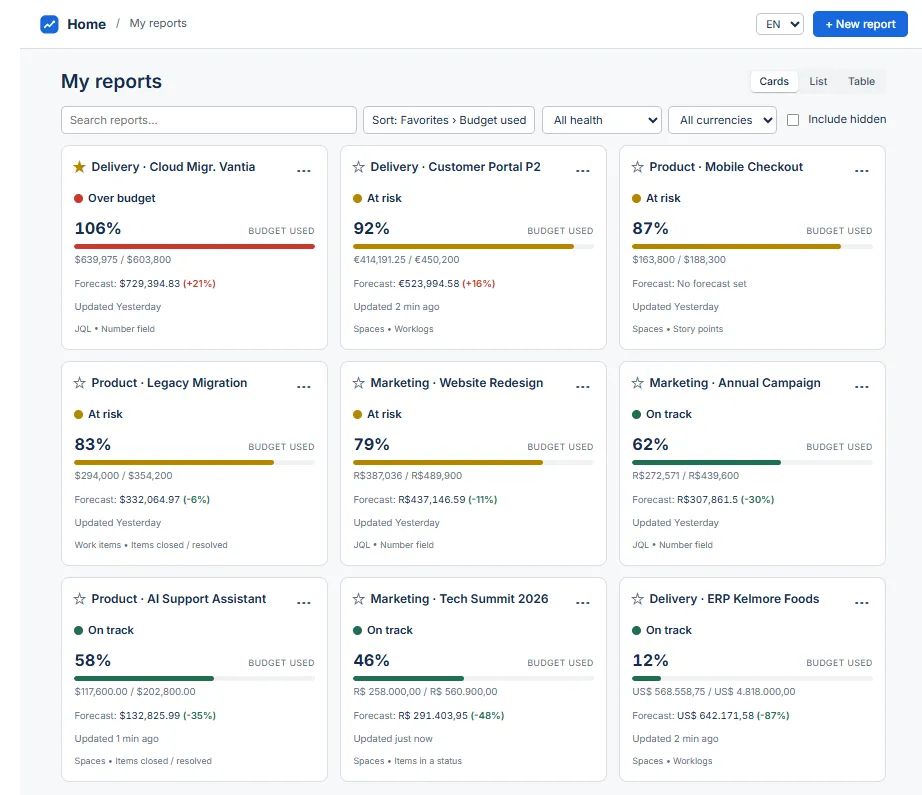
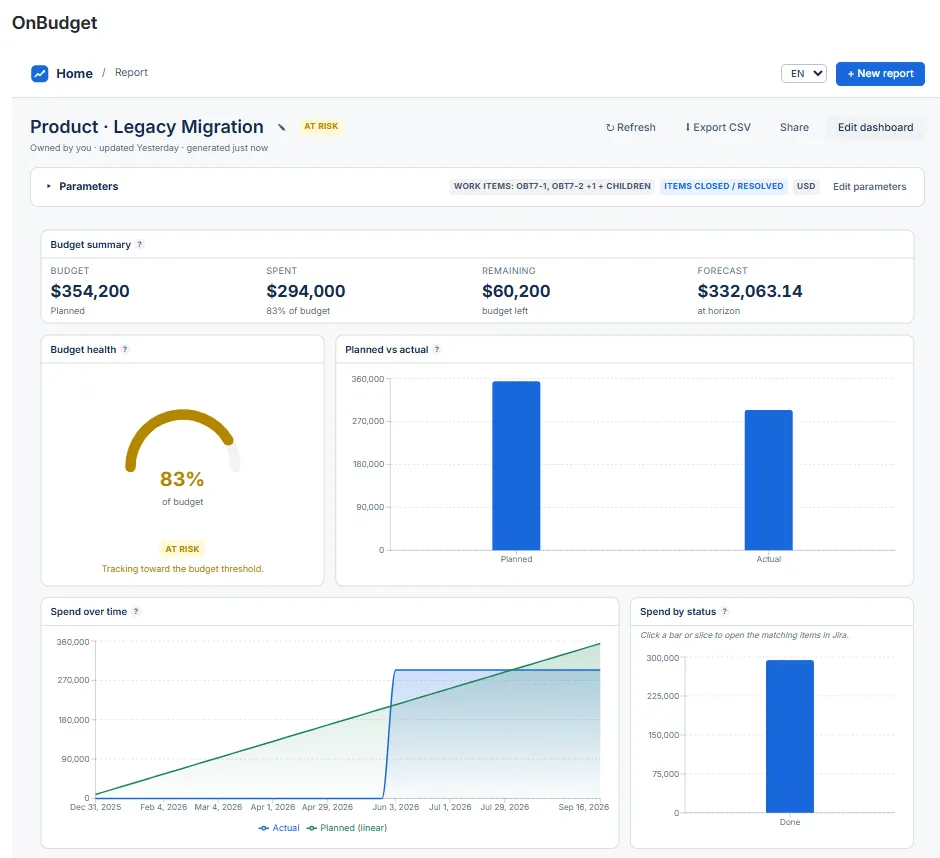
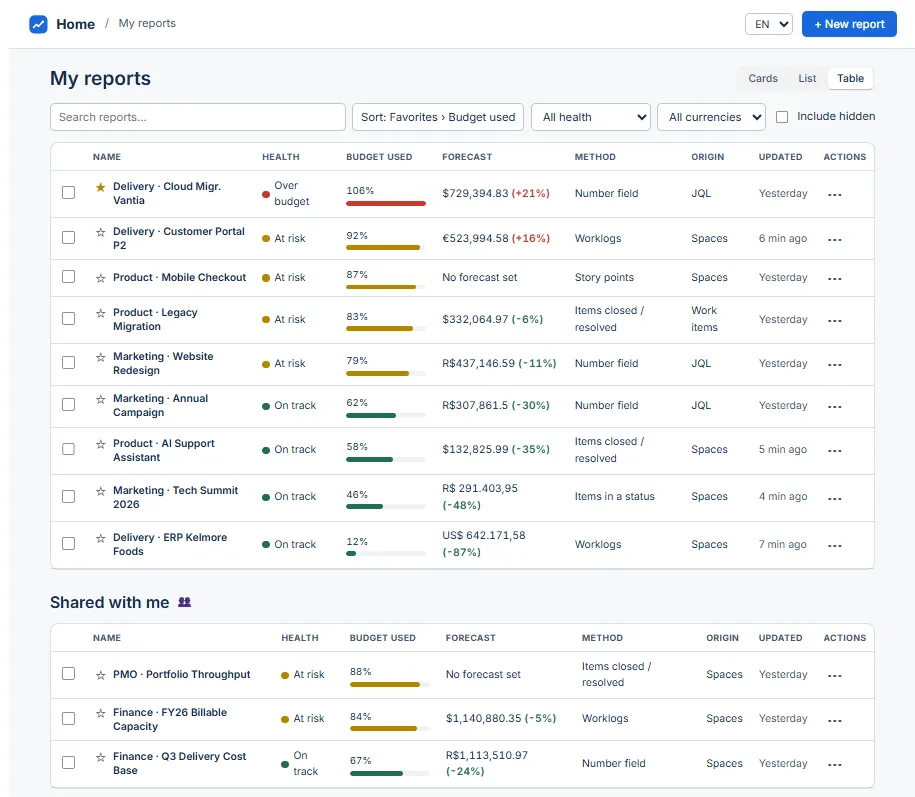
Una pantalla que muestra qué presupuestos van bien, cuáles están en riesgo y cuáles se pasaron, ordenados por riesgo.

App del Atlassian Marketplace para Jira y Jira Service Management Cloud
Prueba gratuita
OnBudget es una app para Jira Cloud de control de presupuesto e informes de coste. Convierte en dinero el trabajo que ya registras en Jira. Elige puntos de historia, registros de trabajo con tarifarios, un campo numérico o el recuento de elementos, fija un presupuesto en una de 18 monedas y obtén gasto, variación y pronóstico en tu panel. Lee tu Jira, a partir de los campos y worklogs que ya están ahí.
OnBudget convierte en dinero el trabajo que tu equipo ya registra en Jira. Antes que nada analiza una muestra de tus datos y te dice qué parte de tus elementos de trabajo lleva cada señal de coste, para que sepas qué sostienen realmente tus datos antes de armar un presupuesto sobre ellos.
Requisitos y compatibilidad
El problema
El trabajo ya está en Jira. El dinero está en una hoja de cálculo que alguien exporta el viernes y que el lunes ya está desactualizada. Los equipos que no usan puntos de historia ni registros de horas, es decir la mayor parte de marketing, soporte y operaciones, ni siquiera aparecen en esa hoja.
Cómo funciona
01
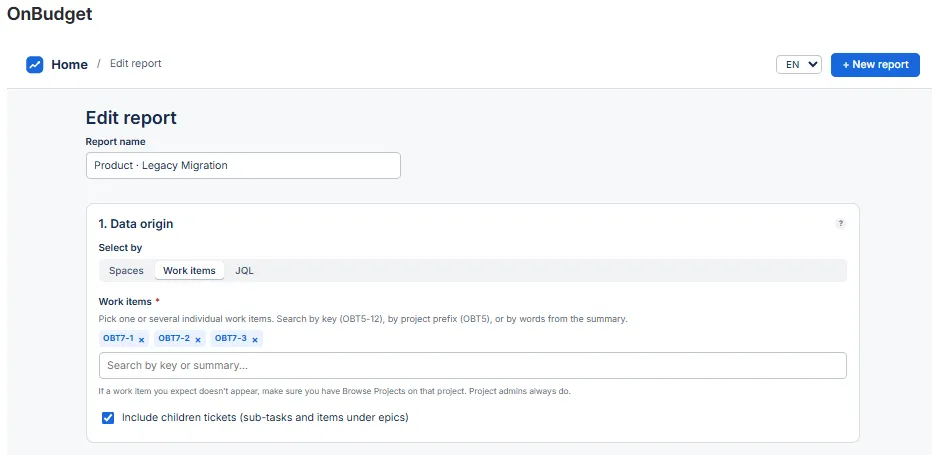
Apunta un informe a espacios completos, a elementos de trabajo elegidos por clave, prefijo o texto del resumen, o a una consulta JQL que se valida mientras escribes. Una opción incorpora subtareas y todo lo que cuelgue de una épica.
02
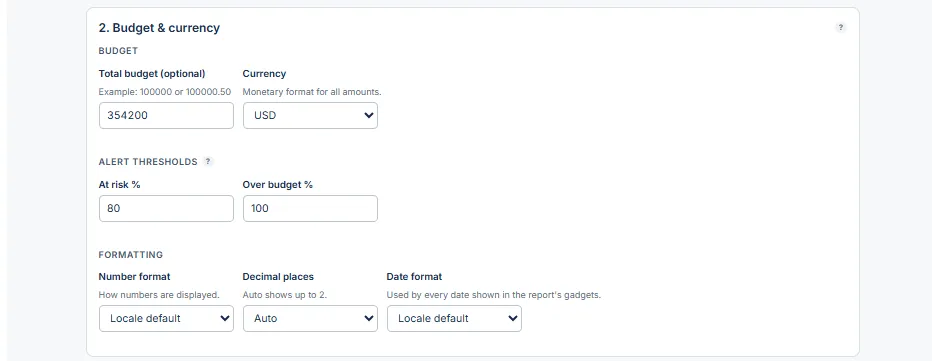
Un presupuesto total en cualquiera de las 18 monedas, más los dos porcentajes que deciden cuándo el informe se pone ámbar y cuándo se pone rojo. Los formatos de número, decimal y fecha se definen por informe, así que un presupuesto en euros se lee como tal.
03
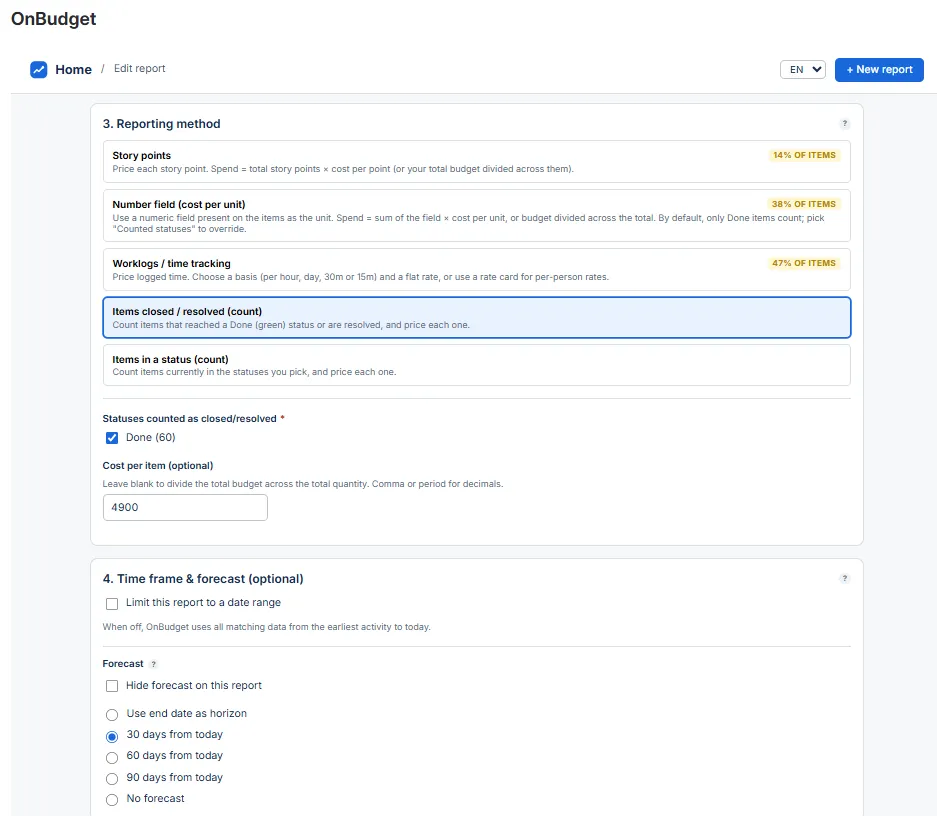
Cinco métodos de costeo, y OnBudget analiza tus datos primero y te dice qué porcentaje de tus elementos de trabajo lleva realmente cada uno antes de que te comprometas.
04
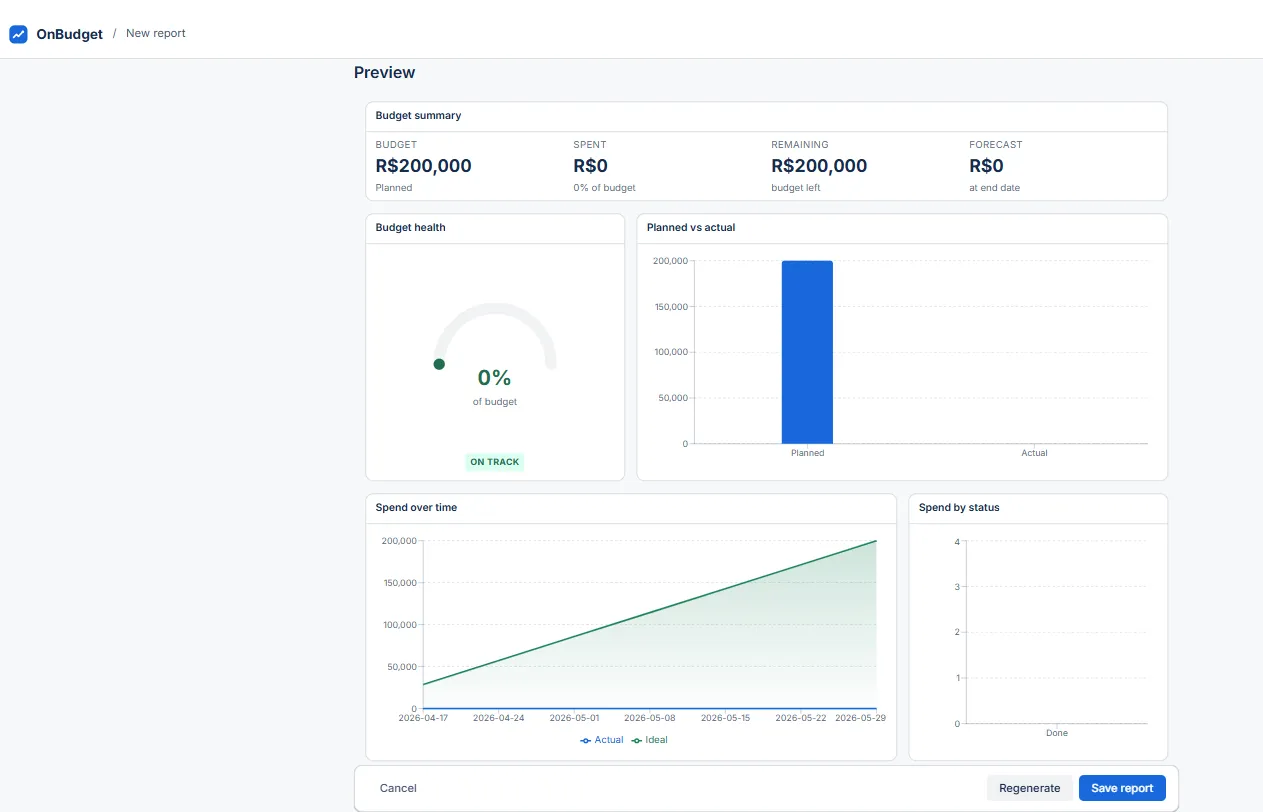
Limita el informe a un rango de fechas y después proyecta hasta la fecha final, a 30, 60 o 90 días vista, o no proyectes. Previsualiza todo antes de guardar.
Costeo
La parte difícil de costear el trabajo en Jira no es la aritmética. Es que cada equipo mide algo distinto, y la mitad no mide nada. OnBudget analiza tus datos y te muestra qué porcentaje de tus elementos de trabajo lleva cada señal, antes de que construyas nada encima.
Cada método muestra su cobertura sobre tus datos antes de que elijas.
Para equipos que facturan o costean el tiempo en lugar de estimarlo.
Paneles
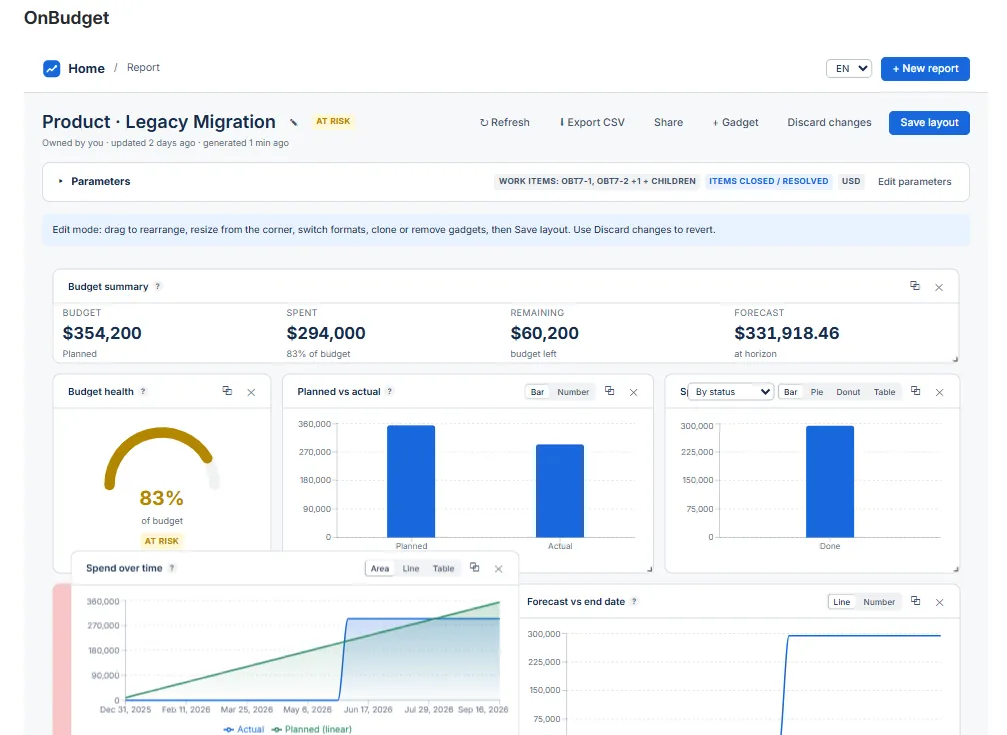
Nueve tipos de gadget, cada uno con sus formatos de gráfico. Arrastra uno a otro hueco, redimensiónalo desde la esquina, clónalo, elimínalo, o cámbialo entre barra, línea, área, circular, de anillo, tabla y número simple. Guarda el diseño cuando se lea como tú piensas.
Compartir
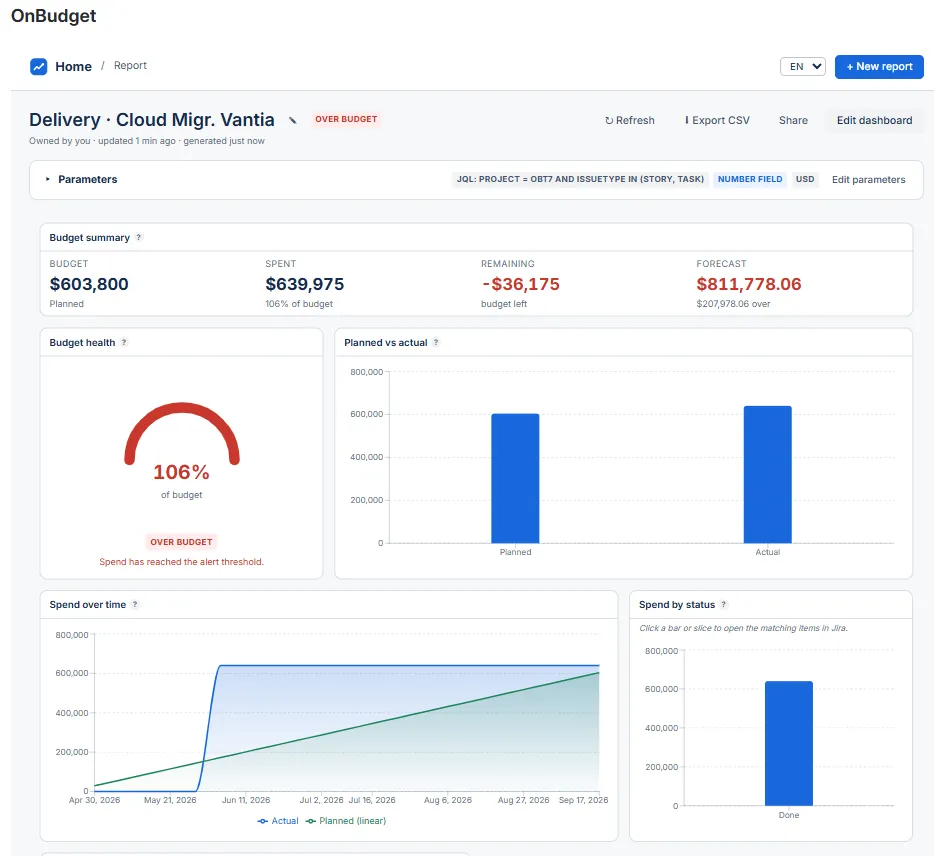
Cuando alguien abre un informe que compartiste, se recalcula con sus propios permisos de Jira, así que nadie ve elementos de trabajo que no pudiera abrir ya en Jira. Y si quien lo lee no tiene acceso a parte del alcance, el informe lo dice en la propia página, en lugar de mostrar una cifra más pequeña sin explicar por qué.
A escala
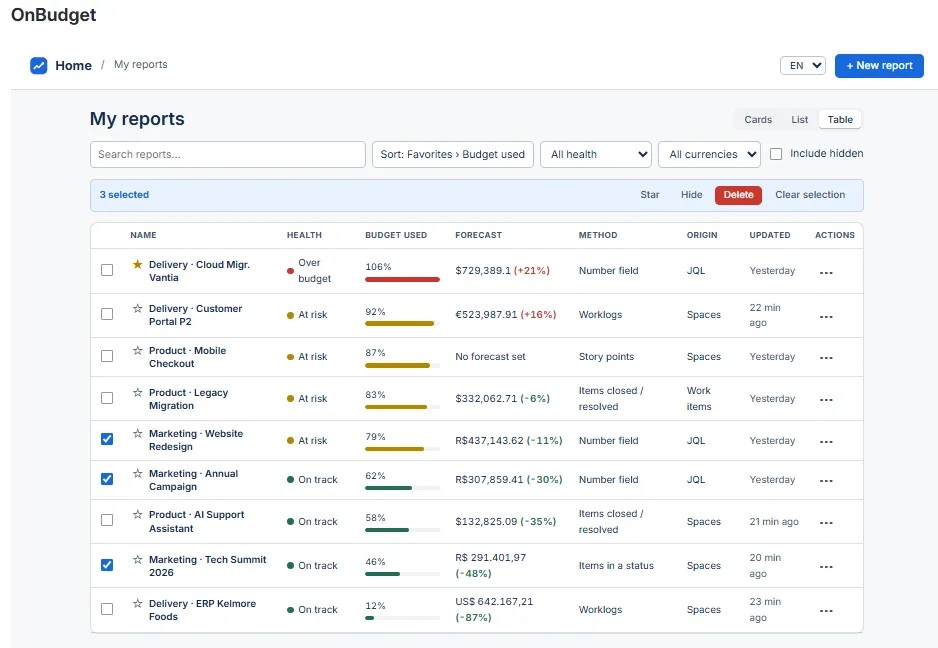
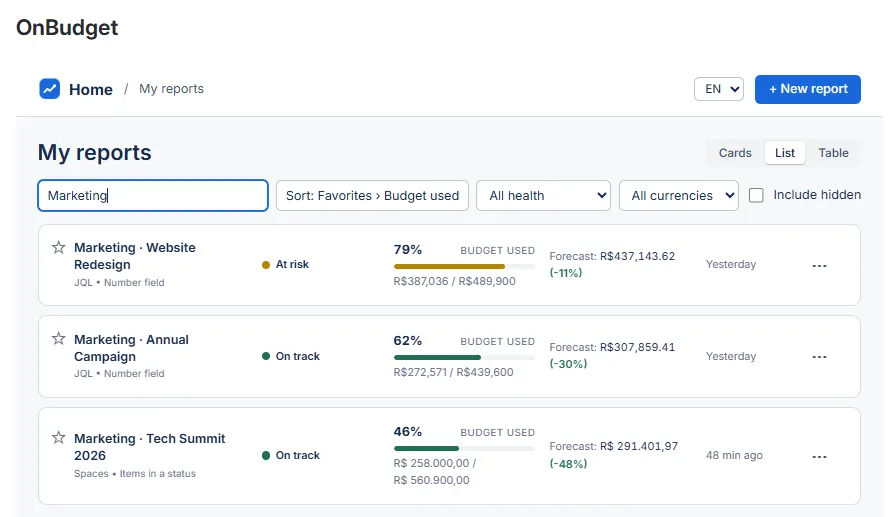
Una herramienta de presupuesto es fácil de querer con tres informes abiertos y difícil de sostener con cincuenta. Esto es lo que la app te da cuando el portafolio ya ha crecido.
Seguridad y datos
OnBudget guarda la configuración de tus informes y nada más. Cada lectura se hace con tus propios permisos de Jira, y desinstalarla borra todo lo que tenía.
Idiomas
Toda la interfaz está disponible en inglés, portugués y español, y cada informe lleva su propia moneda, su formato de número y su formato de fecha. Un presupuesto en pesos se lee como un presupuesto en pesos, y no como una hoja de cálculo estadounidense con los separadores cambiados.
Dónde encaja
Mantener veinte presupuestos de entrega a la vista sin perseguir veinte hojas de cálculo.
Una pantalla que muestra qué presupuestos van bien, cuáles están en riesgo y cuáles se pasaron, ordenados por riesgo.
Entender cuánto costó de verdad un trimestre de trabajo de ingeniería.
Registros de trabajo valorados por tarifario, exportados a CSV y conciliables línea a línea.
Seguir el presupuesto de una campaña en un equipo que nunca ha usado puntos de historia.
Coste por elemento de trabajo completado, con la cobertura confirmada antes de construir el informe.
Preguntas
No. OnBudget lee lo que ya existe: puntos de historia, registros de trabajo, campos numéricos existentes, estados y resoluciones. No hay nada que añadir a un esquema de pantallas ni nada que rellenar retroactivamente, y por eso el primer informe lleva minutos en lugar de una solicitud de cambio.
Cinco señales. Puntos de historia con precio por punto, cualquier campo numérico con precio por unidad, registros de trabajo valorados por tarifario o tarifa única, elementos de trabajo cerrados o resueltos con precio por elemento, y elementos en estados elegidos con precio por elemento. También puedes dejar el coste unitario en blanco y dejar que OnBudget reparta el presupuesto total entre la cantidad total.
Mediante tarifarios. Un tarifario guarda tarifas por persona o por rol de proyecto, más una tarifa horaria de reserva para los autores que no reconoce. Los administradores de proyecto pueden definir plantillas de roles reutilizables desde la configuración del proyecto, de modo que no haya que reconstruir los mismos roles en cada informe.
Entonces cuenta elementos de trabajo. OnBudget puede valorar elementos cerrados o resueltos, o elementos que estén en los estados que elijas. Este es el caso habitual en marketing, soporte y operaciones, y el asistente te dice qué porcentaje de tus datos lleva cada señal antes de que elijas una.
No, y tampoco lo intenta. Una app de registro de horas decide cómo se anotan las horas. OnBudget lee lo que quedó en los worklogs de Jira y le pone precio, así que si tu equipo registra horas con otra app que escribe en Jira, OnBudget pone precio a esos worklogs igual que a cualquier otro. Y tampoco los necesita: los puntos de historia, un campo numérico o el recuento de elementos de trabajo sirven igual cuando nadie registra horas.
Dieciocho monedas ISO, entre ellas USD, EUR, GBP y BRL. Cada informe se denomina en una sola moneda y OnBudget no convierte entre ellas, porque un tipo de cambio inventado es peor que ningún tipo de cambio. Los formatos de número, decimal y fecha se definen por informe, junto a la moneda.
Sí, con personas o con grupos. Un informe compartido no es una fotografía de tu vista. Se recalcula con los permisos de Jira de quien lo abre, así que nadie ve elementos de trabajo que no pudiera ver ya en Jira, y el informe avisa cuando quien lo lee no tiene acceso a parte de su alcance.
Dentro de Atlassian. OnBudget funciona por completo en Forge, lo que lo hace elegible para el programa Runs on Atlassian y declara dos permisos de lectura sobre Jira más su propio almacenamiento. Guarda la configuración del informe y nunca el contenido de tus elementos de trabajo ni el resultado de un informe. Los identificadores de cuenta y de grupo pasan por hash antes de usarse como claves de almacenamiento, y desinstalar lo borra todo.
Sí, en CSV, con el desglose por elemento de trabajo que hay detrás de los totales. El archivo se genera en tu navegador, así que los datos no salen de Atlassian para producirlo.
Dos porcentajes que defines por informe. En riesgo empieza en el 80 por ciento del presupuesto consumido y por encima del presupuesto en el 100 por ciento. Gobiernan la etiqueta de salud, el color del medidor y el orden en la pantalla de inicio, de manera que los informes que necesitan atención suben arriba.
Hasta donde tú elijas: la fecha final del informe, o 30, 60 o 90 días desde hoy. También puedes apagar el pronóstico. La proyección es un ritmo lineal a partir del gasto registrado hasta ahora, mostrado frente al presupuesto para que el desvío o el margen queden a la vista.
Sí. Cada informe lleva una fila de parámetros que detalla el alcance, el método y la moneda que usó, y al hacer clic en una barra o porción de un desglose se abren los elementos de trabajo correspondientes en Jira.
OnBudget es una app de pago con periodo de prueba gratuito, que se vende en el Atlassian Marketplace. Consulta la ficha del Marketplace para ver los precios actuales, que es donde se mantienen correctos.
Está en el Atlassian Marketplace con prueba gratuita, así que puedes apuntarla a un proyecto real y ver tus propios números antes de decidir. Si prefieres hablarlo antes, atendemos en inglés, portugués y español.
Nuestras otras apps
Usamos analítica sin cookies por defecto. Con tu permiso, también medimos qué páginas y anuncios llevan a instalar una app, usando Google. Leer la política de privacidad