Tipos de solicitação e formulários no Jira Service Management: monte um portal em que o cliente se encontra
Como desenhar tipos de solicitação, formulários e o portal do cliente no Jira Service Management: dar nomes com as palavras do cliente, agrupar, usar formulários para perguntas condicionais, esconder campos internos com valores predefinidos, organizar a central de ajuda e testar tudo com usuários reais.

O cliente não conhece os seus tipos de trabalho nem a estrutura da sua equipe. Ele sabe o que quebrou e do que precisa.
Os tipos de solicitação e os formulários do JSM decidem se o cliente acha a porta certa na primeira tentativa. Tipos de solicitação são as opções que o cliente escolhe no portal, os formulários coletam os detalhes, e o portal, dentro de uma central de ajuda, é onde os dois ficam. Desenhe os três do ponto de vista do cliente.
Na prática: dê aos tipos de solicitação nomes com as palavras que o cliente usa, agrupe-os para que nenhuma lista fique longa, pergunte só o que o agente precisa para começar, esconda os campos internos que o cliente nunca deveria ver e observe algumas pessoas reais usando o portal antes de dar o trabalho por encerrado.
O que é um tipo de solicitação no Jira Service Management?
Um tipo de solicitação é a porta de entrada do cliente num espaço de serviço: um nome, uma descrição, um ícone e um formulário de solicitação. Cada tipo de solicitação cria um item de trabalho do tipo de trabalho que você escolher, e vários tipos de solicitação podem usar o mesmo tipo de trabalho. O cliente vê tipos de solicitação; o agente vê itens de trabalho.
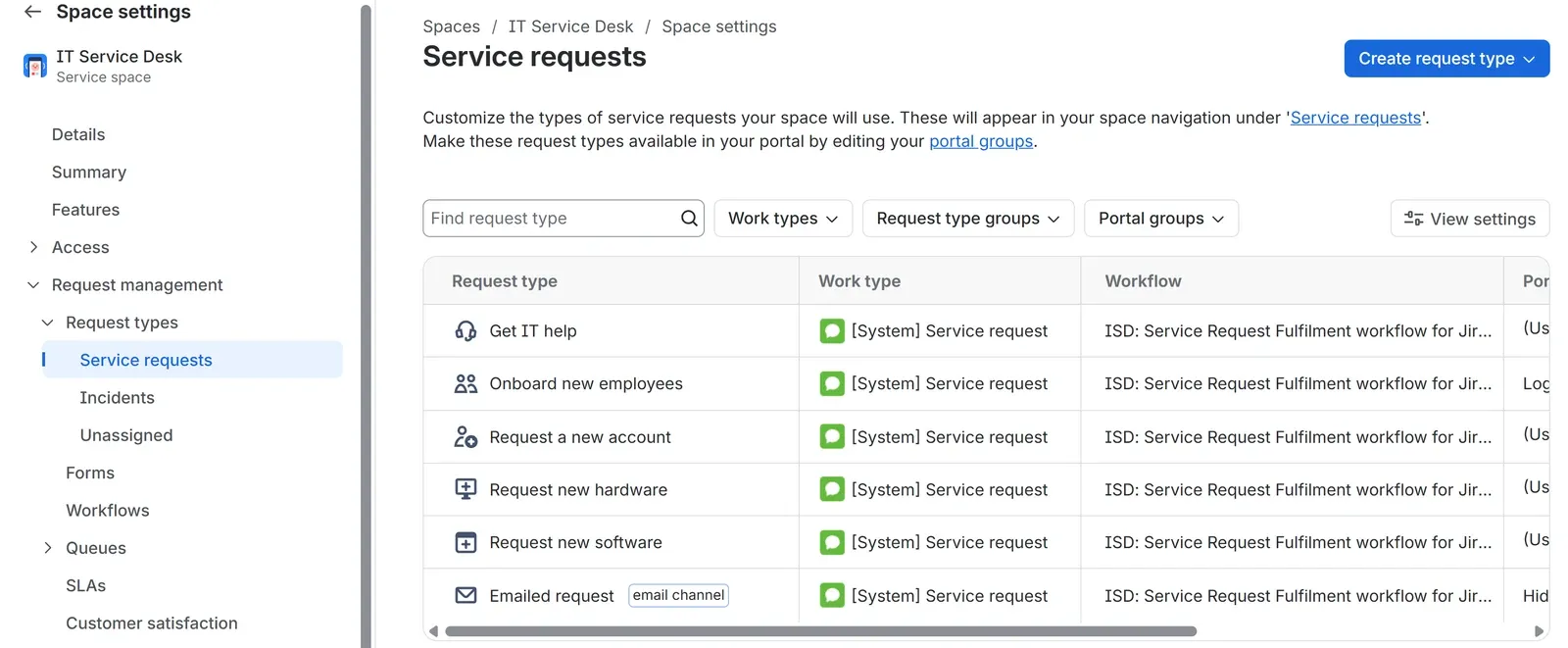
Você os gerencia nas configurações do espaço, em Request management (gerenciamento de solicitações) e depois Request types (tipos de solicitação). Cada um tem um grupo do portal, um formulário de solicitação (o que o cliente preenche), uma visualização do item de trabalho (o que o agente vê) e nomes voltados ao cliente para os status do workflow. Essa última parte pesa mais do que parece: um cliente que vê “Aguardando aprovação” entende melhor a situação do que um que vê “Triagem N2”.
Dê nomes do jeito que o cliente descreve o problema
O erro mais comum de portal é nomear os tipos de solicitação pela equipe ou pelo sistema que atende: “Gestão de acessos”, “Suporte ERP”, “Hardware N1”. Um cliente com um notebook que não carrega não sabe qual deles é o dele.
Nomeie cada tipo de solicitação pelo problema ou pelo objetivo, começando com um verbo quando der:
- “Não consigo entrar” ou “Redefinir minha senha”, e não “Identidade e acesso”.
- “Meu notebook ou celular quebrou”, e não “Incidente de hardware”.
- “Pedir acesso a um sistema”, e não “Solicitação de provisionamento”.
Use a linha de descrição para exemplos: “Monitor, teclado, dock, celular”. O cliente passa os olhos nas descrições procurando o substantivo que tem em mente.
Para achar as palavras certas, leia os resumos das últimas cem solicitações que chegaram por e-mail ou chat. Os clientes já contaram como descrevem os próprios problemas. Depois, mantenha a lista curta: cada tipo de solicitação deve existir porque tem roteamento diferente, faz perguntas diferentes ou precisa de outra meta de SLA (veja como configurar SLA no Jira Service Management). Se dois tipos de solicitação fazem a mesma coisa, junte-os. Se um não é usado há seis meses, aposente-o.
Quantos tipos de solicitação cabem num grupo do portal?
Mantenha cada grupo curto o bastante para ser lido de relance. A documentação do Data Center da Atlassian recomenda agrupar os tipos de solicitação quando o portal tem sete ou mais, e os grupos só aparecem no portal quando há mais de um. Um tipo de solicitação pode estar em vários grupos, então pode aparecer onde quer que o cliente procure.
Agrupe pelo objetivo do cliente, e não pelas suas equipes: “Algo quebrou”, “Pedir acesso”, “Comprar ou solicitar algo”, “Tirar uma dúvida”. Coloque os tipos mais usados no topo de cada grupo.
Como funcionam os formulários do Jira Service Management?
Os formulários são um construtor de formulários dentro do espaço de serviço. Quando você anexa um formulário a um tipo de solicitação, ele aparece para o cliente como parte do formulário de solicitação daquele tipo, junto com os campos do Jira já configurados. Os formulários trazem o que o formulário de solicitação simples não tem, como seções que só aparecem conforme as respostas anteriores.
Há dois caminhos para anexar um: abrir o tipo de solicitação e escolher Attach form (criar a partir de um modelo ou selecionar um formulário existente), ou abrir o formulário em Forms, ir a Settings e ativar Attach to request types.
Algumas regras mantêm os formulários úteis:
- Pergunte só o que o agente precisa para começar. Cada pergunta extra custa tempo ao cliente e aumenta a chance de ele escolher um tipo de solicitação mais vago para fugir dela.
- Use seções condicionais em vez de mais tipos de solicitação. “Qual sistema?” seguido de perguntas específicas daquele sistema é melhor do que dez tipos quase iguais.
- Vincule um campo do formulário a um campo do Jira quando precisar do valor em outro lugar, por exemplo em filas, JQL, metas de SLA ou automação. Campos de formulário não vinculados aparecem abaixo dos campos do Jira, no portal e na visualização do item de trabalho.
- Não pergunte a mesma coisa duas vezes. Se a pergunta está no formulário, tire o campo equivalente do formulário de solicitação.
Esconda o que o cliente não deveria ter de responder
Alguns valores são necessários para a equipe, mas nunca deveriam ser escolhidos pelo cliente: a equipe ou o componente responsável, uma categoria para relatórios, um rótulo para automação. Na aba Request form do tipo de solicitação, adicione o campo e marque Use preset value and hide from portal (usar valor predefinido e ocultar do portal). Toda solicitação daquele tipo passa a chegar com o valor já preenchido.
Alguns campos só podem ser usados assim: Responsável, Itens de trabalho vinculados e vários campos seletores aceitam um valor predefinido, mas não podem aparecer no portal. Outros, como Tipo de trabalho, Relator, Nível de segurança e Participantes da solicitação, não podem ser adicionados a um tipo de solicitação. A Atlassian lista os dois grupos na página sobre campos ocultos e não suportados.
Aproveite que está no tipo de solicitação, abra os status do workflow e dê a cada status interno um nome que o cliente entenda. Vários status internos podem compartilhar o mesmo nome voltado ao cliente.
Organize o portal a partir da central de ajuda
O cliente chega primeiro à central de ajuda, depois escolhe um portal e então um tipo de solicitação. Três decisões de layout pesam mais:
- A página inicial da central de ajuda. No editor atual da central de ajuda você organiza a página inicial e escolhe quais portais destacar ou ocultar. Nos planos Premium e Enterprise também é possível criar várias centrais de ajuda para públicos diferentes.
- O nome, o texto de introdução e o logotipo de cada portal, definidos nas configurações do espaço. Limite a introdução a uma ou duas frases sobre para que serve o portal.
- A ordem dos grupos e dos tipos de solicitação. As solicitações mais comuns devem aparecer sem rolar a página.
Como testar um portal de serviço com usuários reais?
Dê a três a cinco pessoas que nunca viram o portal algumas tarefas realistas, como “Seu notebook não carrega. Peça ajuda”, e observe sem ajudar. Anote qual tipo de solicitação elas abrem primeiro, onde hesitam e o que digitam. Cada primeira escolha errada é um problema de nome ou de agrupamento, não do usuário.
Um roteiro curto:
- Escolha de cinco a oito tarefas a partir de solicitações reais do último mês.
- Recrute testadores de fora da equipe que administra o portal.
- Compartilhe a tela, leia cada tarefa em voz alta e fique em silêncio enquanto a pessoa trabalha.
- Renomeie, reagrupe ou junte depois de cada rodada e teste de novo.
Depois do lançamento, acompanhe com que frequência os agentes precisam trocar o tipo de solicitação dos itens de trabalho que chegam. Um tipo de solicitação corrigido com frequência é um tipo que o cliente não entende.
Em resumo
Dê aos tipos de solicitação o nome do problema do cliente, agrupe-os pelo objetivo dele e mantenha cada grupo curto. Use formulários para perguntas condicionais, vincule só os campos de que você precisa em outro lugar e preencha valores internos com campos ocultos predefinidos em vez de perguntar ao cliente. Organize a central de ajuda para que as solicitações comuns apareçam primeiro e observe algumas pessoas reais usando o portal antes do lançamento e depois de cada grande mudança. Se quiser ajuda para redesenhar um portal existente, a equipe Atlassian da Numeric Oasis faz esse tipo de trabalho de gestão de serviços.
A gente constrói apps do Atlassian Marketplace.
Apps em Forge para Jira e Confluence Cloud que rodam dentro do seu próprio ambiente Atlassian. Seus dados ficam onde já estão, e a sua análise de segurança cobre uma plataforma que você já aprovou.
Compartilhar
Leitura relacionada

Base de conhecimento no Jira Service Management: como montar no Confluence para reduzir chamados
Uma base de conhecimento no Jira Service Management reduz chamados quando os artigos usam as palavras do cliente, o cliente consegue abri-los e o portal os sugere enquanto a solicitação é digitada. Como vincular o espaço do Confluence, definir permissões, escrever artigos, medir a deflexão e manter o conteúdo atualizado.

Como configurar SLA no Jira Service Management para medir a espera que o cliente realmente sente
Como configurar SLAs no Jira Service Management que acompanham a espera real do cliente: condições de início, pausa e fim, calendários, metas por prioridade ou tipo de solicitação, as armadilhas que deixam o relatório verde enquanto o cliente espera e como montar relatórios de SLA com JQL.

Como simplificar workflows no Jira: menos status, quadros e relatórios mais claros
Status demais deixam os quadros do Jira largos, os filtros frágeis e os relatórios enganosos. Como simplificar workflows no Jira: mapear status para a categoria certa, decidir quais status merecem ficar, unir o resto com segurança no editor de workflow e lidar com workflows compartilhados entre espaços.