Auditoria de permissões do Jira: quem vê e quem faz o quê no Jira Cloud
Uma auditoria de permissões do Jira percorre camadas: acesso público, permissões dadas a qualquer usuário logado, esquemas de permissão compartilhados entre espaços, papéis, grupos e permissões globais, e níveis de segurança dos itens de trabalho. Um procedimento passo a passo para o Jira Cloud e a ordem para corrigir o que aparecer.

A maior parte da exposição no Jira não é uma invasão. É uma permissão dada a “todo mundo” que alguém criou anos atrás e ninguém leu desde então.
Uma auditoria de permissões do Jira responde a duas perguntas para cada espaço: quem consegue vê-lo e quem pode mudar o quê dentro dele. No Jira Cloud, a resposta está espalhada em camadas: o acesso ao produto no Atlassian Administration, as permissões globais, o esquema de permissões de cada espaço gerenciado pela empresa, os papéis e grupos, o nível de acesso de cada espaço gerenciado pela equipe e os níveis de segurança dos itens de trabalho.
Audite na ordem da exposição. Primeiro o acesso público, depois as permissões dadas a qualquer usuário logado, depois os esquemas compartilhados por muitos espaços, depois papéis, grupos e permissões globais, e por fim os itens de trabalho individuais. Essa ordem encontra os piores problemas na primeira hora.
O que decide quem vê um item de trabalho no Jira?
Todas as camadas precisam dizer sim. A pessoa precisa ter acesso ao Jira. O espaço precisa conceder a ela “Browse spaces” (antes chamada Browse projects): pelo esquema de permissões, se for gerenciado pela empresa, ou pelo nível de acesso e pelos papéis, se for gerenciado pela equipe. E, se o item tiver um nível de segurança, ela precisa estar nele. A primeira camada que disser não decide.
Uma exceção atravessa tudo isso. Uma permissão concedida a Public vale para qualquer pessoa na internet, sem licença do Jira e sem login. Por isso o acesso público vem primeiro.
Passo 1: encontre tudo o que é público
- Esquemas de permissão que concedem Browse spaces a Public. O artigo da Atlassian sobre espaços públicos explica que isso deixa qualquer pessoa ver o espaço e seus itens de trabalho sem acesso ao Jira. A documentação mais antiga chama o mesmo destinatário de “Anyone on the web”. Se a permissão de criar itens de trabalho também for dada a Public, visitantes anônimos podem criar trabalho. O plano Free não permite espaços públicos; do Standard para cima, sim.
- Filtros e dashboards públicos. A configuração geral do Jira tem uma opção que permite aos usuários compartilhar dashboards e filtros com o público. Desligue-a, a menos que você publique de propósito, e revise os compartilhamentos existentes em Shared items, como descreve a base de conhecimento da Atlassian.
- Browse users and groups. Essa permissão global mostra o nome de todos os usuários do site nos seletores de usuário e nas menções. Ela deve ficar só com grupos internos.
Confirme cada correção abrindo o espaço numa janela anônima do navegador. Você deve cair numa página de login.
Passo 2: verifique o que foi dado a qualquer usuário logado
O destinatário “Any logged-in user” abrange toda conta com acesso ao Jira, inclusive terceirizados e parceiros que você convidou. Ele aparece com frequência nos esquemas padrão para Browse spaces e para a criação de itens de trabalho. Num espaço interno de engenharia isso pode estar certo; para RH, jurídico, segurança ou dados de clientes, raramente está.
Faça a mesma verificação nos espaços gerenciados pela equipe. Um espaço Aberto deixa qualquer pessoa do site ver, criar e editar seus itens de trabalho, e um espaço Limitado deixa qualquer pessoa ver e comentar, segundo os níveis de acesso da Atlassian. Espaços sensíveis desse tipo devem ser Privados. A forma como os dois tipos de espaço tratam o acesso está comparada em team-managed vs company-managed.
Passo 3: relacione esquemas e espaços
Abra a página de esquemas de permissão (Configurações, depois Itens de trabalho, depois Esquemas de permissão, entre os atributos de item de trabalho) e liste cada esquema com os espaços que o usam. Você está procurando:
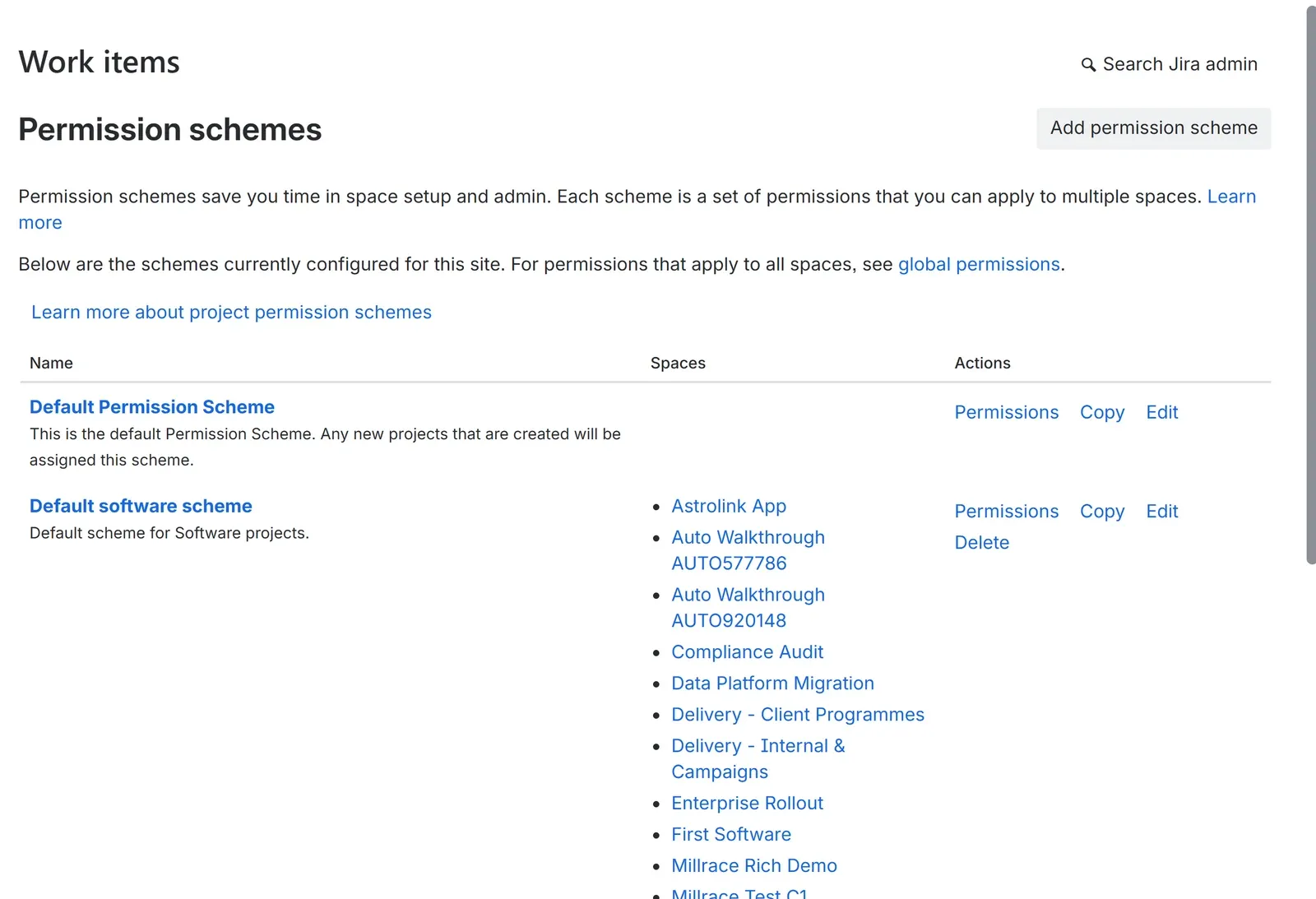
- Um esquema atendendo espaços sensíveis e comuns ao mesmo tempo. Divida-o, para que apertar um espaço não quebre os outros.
- Permissões dadas a usuários ou grupos nomeados em vez de papéis do espaço. Os papéis deixam cada espaço decidir seus membros; um grupo ou um usuário nomeado num esquema compartilhado vale para todos os espaços que usam esse esquema.
- Cópias quase idênticas. Dez esquemas que diferem numa linha são dez coisas para auditar. Consolide onde for possível.
Uma permissão merece cuidado: o papel do espaço que os apps instalados usam para chegar ao trabalho dos seus espaços. Mantenha-o, a menos que você saiba qual app depende dele, ou esse app deixa de funcionar nesses espaços.
Passo 4: revise papéis, grupos e permissões globais
Os grupos concedem acesso ao produto e permissões globais; os papéis concedem acesso dentro dos espaços. Verifique, nesta ordem:
- Quem tem Administer Jira, Make bulk changes e Share dashboards and filters. São poderes que valem para o site inteiro (lista de permissões globais da Atlassian). Mantenha-os com grupos nomeados e com motivo.
- Quem pode criar espaços gerenciados pela equipe. Cada novo espaço desse tipo traz suas próprias configurações de acesso, então conceda essa permissão a um grupo, e não a todo mundo.
- Quem saiu. Qualquer pessoa desativada ou que deixou a empresa deve estar fora dos grupos e papéis. A mesma revisão recupera licenças, como mostra o texto sobre as licenças que ninguém usa.
Passo 5: confira os níveis de segurança dos itens de trabalho
Os esquemas de segurança de itens de trabalho escondem itens específicos dentro de um espaço de pessoas que, de outra forma, poderiam navegar por ele. A visão geral da Atlassian observa que, num espaço sem esquema de segurança, o trabalho fica visível para qualquer pessoa com acesso ao espaço, e que o campo de segurança precisa estar no layout para que os níveis possam ser definidos. Para cada esquema em uso, confirme quem está em cada nível, se existe um nível padrão e se o campo de fato está no layout. O plano Free não permite configurar segurança de itens de trabalho.
Como verificar o acesso de uma pessoa?
Use o Permission helper. Em Configurações, depois Sistema, na seção Admin helper, escolha Permission helper e selecione um usuário, um item de trabalho e uma permissão. Ele lista o que o usuário pode fazer e, com “Show failed conditions” marcado, por que não pode. Deixe o usuário em branco para testar o que um visitante anônimo consegue fazer.
Ele responde a uma pergunta do tipo “por que ela consegue ver isto?” em um minuto, e o teste com o usuário em branco é uma boa verificação final depois do Passo 1. O artigo da Atlassian sobre o Permission helper mostra o passo a passo.
O que uma auditoria de permissões do Jira deve corrigir primeiro?
Corrija primeiro a exposição para o mundo externo, depois a exposição para todos de dentro e, por fim, o excesso de poder. Na prática, nesta ordem:
- Browse spaces concedida a Public em qualquer espaço que não deveria ser público.
- Compartilhamento público de filtros e dashboards, e Browse users and groups nas mãos de quem não é de um grupo interno.
- “Any logged-in user” em espaços sensíveis, e acesso Aberto ou Limitado em espaços sensíveis gerenciados pela equipe.
- Administer Jira e Make bulk changes concedidas de forma ampla demais.
- Pessoas que saíram e continuam em grupos e papéis.
- Níveis de segurança com membros desatualizados ou sem nível padrão.
Registre cada mudança e o motivo, e repita a auditoria a cada trimestre. As permissões voltam a se espalhar no momento em que um pedido é atendido com pressa.
Em resumo
Audite as permissões do Jira na ordem da exposição: primeiro permissões públicas e filtros públicos, depois “Any logged-in user” e espaços gerenciados pela equipe com acesso Aberto, depois esquemas compartilhados, papéis, grupos, permissões globais e níveis de segurança. Use o Permission helper para testar casos isolados, incluindo o visitante anônimo. Entre uma auditoria e outra, um registro de quem mudou cada permissão encurta a próxima; o Configuration Monitor, da Numeric Oasis, mantém esse registro para cada espaço, dentro do Jira.
A gente constrói apps do Atlassian Marketplace.
Apps em Forge para Jira e Confluence Cloud que rodam dentro do seu próprio ambiente Atlassian. Seus dados ficam onde já estão, e a sua análise de segurança cobre uma plataforma que você já aprovou.
Compartilhar
Leitura relacionada

Sandbox do Jira e release tracks: como testar mudanças antes que os usuários vejam
Um sandbox do Jira permite ensaiar suas próprias mudanças de configuração em uma cópia da produção; os release tracks definem quando as mudanças da Atlassian chegam aos usuários. Quais planos incluem cada um, como criar e atualizar um sandbox, quais dados são copiados e um processo de mudança que usa os dois.

Checklist de offboarding no Atlassian Cloud: o que fazer no Jira, no Confluence e no Atlassian Administration quando alguém sai
Um checklist prático de offboarding no Atlassian Cloud: quando desativar, suspender, remover ou excluir uma conta, e como repassar o que a pessoa tinha, de itens de trabalho, filtros e dashboards a regras de automação, páginas do Confluence, agentes Rovo, tokens de API e integrações que rodavam em nome dela.

Limites de automação do Jira: como o uso é contado e como parar de desperdiçar
O uso da automação do Jira tem um limite por plano, e a Atlassian está mudando a forma de medir: a partir de 3 de dezembro de 2026, a automação passa a ser medida em etapas (steps) somadas em toda a organização, e não mais em execuções de regra por produto. Como o uso é contado, onde acompanhá-lo e os padrões de regra que consomem a cota.