Consultas JQL para administradores de Jira: las búsquedas que mantienen el sitio en orden
Las consultas JQL que un administrador de Jira guarda y vuelve a lanzar: elementos de trabajo parados y sin responsable, trabajo olvidado en sprints cerrados, elementos de personas que se fueron, fechas de vencimiento ausentes o superadas, trabajo terminado sin resolución y espacios abandonados. Cada consulta incluye qué hacer con el resultado.

Las búsquedas guardadas son la herramienta de mantenimiento más barata de Jira. Estas son las que merece la pena conservar.
Las consultas JQL para administradores de Jira que de verdad compensan no son las más ingeniosas. Son unas cuantas búsquedas sencillas que encuentran trabajo que nadie está atendiendo: elementos de trabajo que no se mueven desde hace meses, trabajo sin responsable, trabajo olvidado en sprints que ya terminaron, trabajo de personas que se han ido y espacios que ya nadie abre.
Guarda cada una como filtro, revisa los resultados con una frecuencia fija y entrega cada lista a quien puede decidir qué hacer con ella. Los tableros reflejan la realidad y los informes dejan de contar trabajo que murió en silencio hace un año.
Todas las consultas usan campos y funciones de la referencia actual de funciones JQL de Jira Cloud. Atlassian está cambiando “proyectos” por “espacios” y ahora llama “elementos de trabajo” a lo que antes eran incidencias, pero JQL conserva sus palabras clave antiguas: project e issuetype siguen funcionando, y la página de campos JQL de Atlassian recomienda volver al término antiguo si uno nuevo todavía no se reconoce.
¿Qué consultas JQL necesita un administrador de Jira?
Una consulta por cada tipo de abandono: trabajo parado, trabajo sin responsable, trabajo olvidado en sprints cerrados, trabajo de quien se fue, trabajo sin fecha de vencimiento o con la fecha superada, y trabajo terminado sin resolución. Lánzalas una vez al mes, ordénalas de más antigua a más reciente y envía cada lista al responsable del espacio en lugar de arreglarlo todo tú.
Dos hábitos hacen que las consultas funcionen en cualquier espacio. Usa statusCategory en lugar de nombres de estado, porque los nombres cambian de un espacio a otro, mientras que todo estado pertenece a una de tres categorías: To Do, In Progress o Done. Y toma los plazos (90 días, 30 días) como punto de partida: una cola de soporte envejece mucho más rápido que un roadmap.
Elementos de trabajo parados
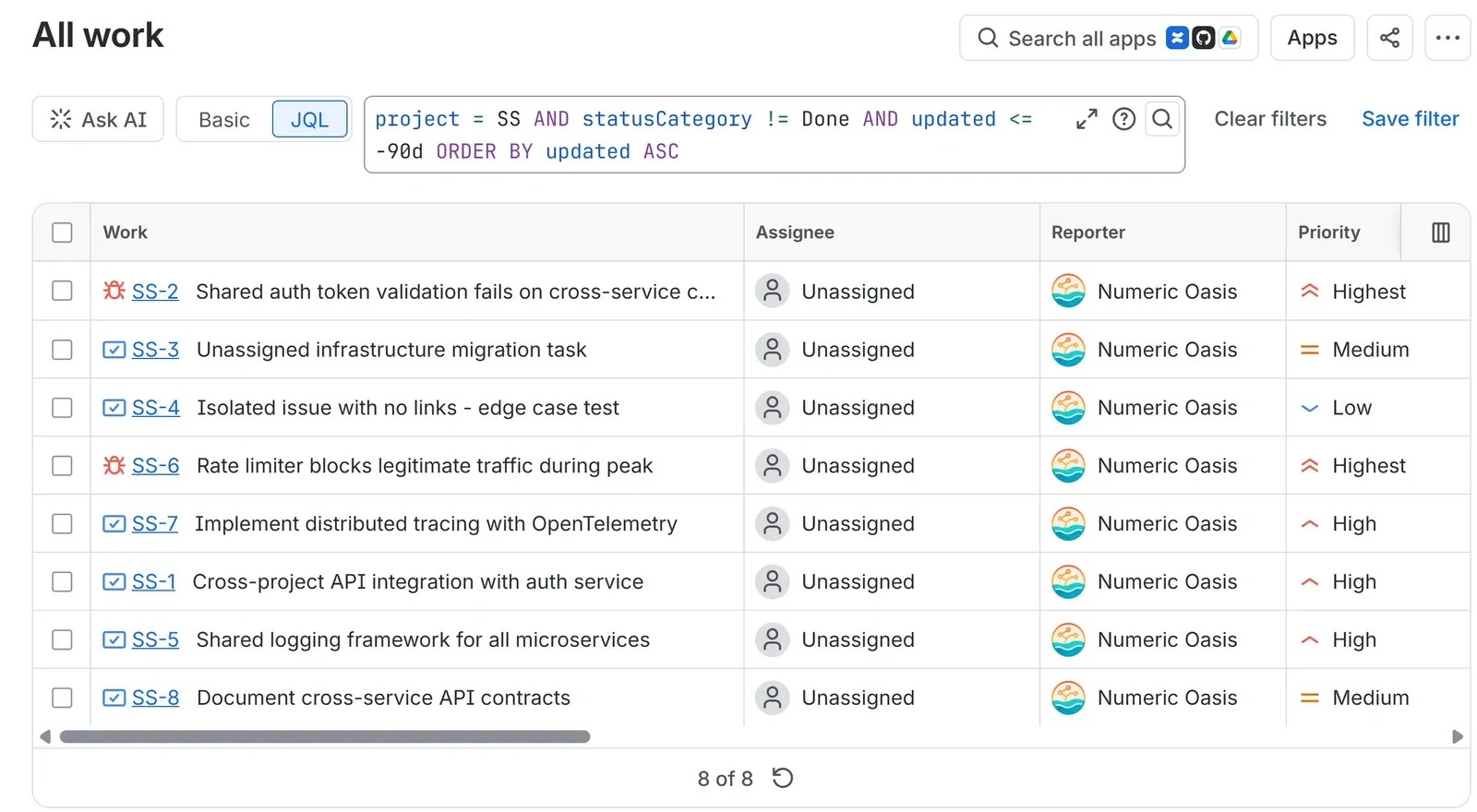
statusCategory != Done AND updated <= -90d ORDER BY updated ASCTrabajo abierto que nadie ha tocado en 90 días. Añade AND project = ABC para dividirlo por espacio y envía cada parte al responsable del espacio con tres opciones: cerrarlo, devolverlo al backlog o actualizarlo.
Trabajo sin responsable y trabajo huérfano
assignee is EMPTY AND statusCategory = "In Progress"Trabajo que alguien empezó y que nadie asume. Normalmente el responsable se fue o una edición masiva vació el campo. Asígnalo a quien lo movió por última vez (el historial lo muestra) o devuélvelo a To Do.
assignee is EMPTY AND statusCategory != Done AND created <= -30d ORDER BY created ASCEl backlog sin dueño. Un mes sin responsable suele significar que nadie quiere ese trabajo; pide al responsable del espacio que lo clasifique o lo cierre.
issuetype = Story AND parent is EMPTY AND statusCategory != DoneHistorias sin elemento padre. El campo parent funciona tanto en espacios gestionados por el equipo como en espacios gestionados por la empresa. Vincula cada historia a su epic, o confirma que de verdad va por libre, para que los informes agregados y los planes puedan verla.
Trabajo olvidado en sprints cerrados
sprint in closedSprints() AND sprint not in openSprints() AND sprint not in futureSprints() AND statusCategory != DoneUn elemento de trabajo puede pertenecer a un sprint completado y a uno activo a la vez, así que las dos cláusulas not in importan: dejan solo el trabajo sin terminar cuyo último sprint se cerró y que nadie arrastró al siguiente. Muévelo al backlog o al próximo sprint, o ciérralo. Si se queda así, desaparece del tablero y sigue contando como abierto.
Trabajo de personas que se fueron
assignee in inactiveUsers() AND statusCategory != Donereporter in inactiveUsers() AND statusCategory != DoneLa función inactiveUsers() encuentra cuentas desactivadas, y la base de conocimiento de Atlassian documenta su uso con el responsable, el informador y otros campos de usuario. Reasigna el trabajo abierto a quien haya asumido las funciones de esa persona. En el trabajo que informó, decide quién es ahora el dueño de la petición, porque a menudo es el informador quien confirma que algo está resuelto. Las dos consultas deben estar en la lista de bajas, junto a retirar la licencia de quien se va.
Fechas de vencimiento ausentes y superadas
duedate is EMPTY AND statusCategory != Done AND created <= -60dduedate < startOfDay() AND statusCategory != Done ORDER BY duedate ASCLa primera encuentra trabajo antiguo sin fecha de vencimiento. Solo importa en los espacios donde se esperan fechas, así que nombra esos espacios en la consulta. La segunda es la lista de retrasos. Envíala a los responsables pidiéndoles que terminen, cambien la fecha o cierren cada elemento, no a todo el equipo.
Terminado, pero sin resolución
statusCategory = Done AND resolution is EMPTYstatusCategory != Done AND resolution is not EMPTYTrabajo en un estado terminado sin resolución, y al revés. Los dos distorsionan los informes y los filtros que buscan trabajo resuelto. La causa casi siempre es una transición del flujo de trabajo que no rellena o no borra la resolución, así que corrige primero el flujo y luego ajusta en bloque los elementos existentes. Los espacios de servicio gestionados por el equipo no tienen campo de resolución; en ellos, usa statusCategory.
¿Cómo encontrar espacios de Jira que nadie usa?
JQL no puede listar espacios parados, porque devuelve elementos de trabajo, no espacios. Ordena en su lugar la lista de espacios de la administración de Jira por la fecha de la última actualización de un elemento, como describe la base de conocimiento de Atlassian, y después usa JQL para ver qué sigue abierto en cada espacio parado.
project = ABC AND statusCategory != Done ORDER BY updated ASCCierra o mueve lo que quede y después archiva el espacio. El archivado de espacios está disponible en Premium y Enterprise; los elementos de un espacio archivado salen de los resultados de búsqueda, pero siguen accesibles por enlace directo.
¿Cómo convertir estas consultas en una rutina?
- Guarda cada consulta como filtro con un prefijo común, como “Higiene:”, para que aparezcan juntas.
- Comparte los filtros solo con el grupo de administradores. Algunos muestran personas por su nombre.
- Suscríbete a ellos. La suscripción a un filtro envía los resultados por correo con la frecuencia que elijas, y la revisión empieza en la bandeja de entrada, no en la memoria.
- Divide por espacio y envía cada parte al responsable del espacio. Es quien sabe qué trabajo antiguo sigue importando.
- Aplica los cambios acordados con la edición masiva desde los resultados de búsqueda y deja un comentario con el motivo, para que la próxima persona que abra el elemento entienda qué pasó.
Las reglas de automatización programadas pueden hacer parte de esto solas, pero cada ejecución cuenta contra la cuota de automatización de tu plan. Empieza por los filtros y automatiza solo las correcciones que ya hayas hecho a mano varias veces.
En resumen
Mantén un pequeño conjunto de búsquedas JQL guardadas para el trabajo parado, sin responsable, huérfano, olvidado en sprints, de personas que se fueron, sin fecha y sin resolución. Usa statusCategory para que funcionen en todos los espacios, revísalas cada mes y envía los resultados a quien puede decidir. El mismo hábito sirve para la configuración: los custom fields se acumulan igual que los elementos antiguos, y una auditoría de custom fields te da la lista equivalente para los campos.
Construimos apps del Atlassian Marketplace.
Apps en Forge para Jira y Confluence Cloud que funcionan dentro de tu propio entorno de Atlassian. Tus datos se quedan donde ya están, y tu revisión de seguridad cubre una plataforma que ya tienes aprobada.
Compartir
Lectura relacionada

Cómo simplificar los flujos de trabajo de Jira: menos estados, tableros e informes más claros
Demasiados estados hacen que los tableros de Jira sean anchos, los filtros frágiles y los informes engañosos. Cómo simplificar los flujos de trabajo (workflows) de Jira: asignar cada estado a la categoría correcta, decidir qué estados se quedan, fusionar el resto con seguridad en el editor y gestionar los workflows compartidos entre espacios.

Checklist de offboarding en Atlassian Cloud: cómo dar de baja a un usuario en Jira, Confluence y Atlassian Administration
Un checklist práctico de offboarding en Atlassian Cloud: cuándo desactivar, suspender, quitar o eliminar una cuenta, y cómo traspasar lo que la persona tenía a su cargo, desde elementos de trabajo, filtros y dashboards hasta reglas de automatización, páginas de Confluence, agentes de Rovo, tokens de API e integraciones que funcionaban a su nombre.

Team-managed vs company-managed en Jira: ¿espacio gestionado por el equipo o por la empresa?
Los espacios gestionados por el equipo dejan que el propio equipo configure su espacio de Jira; los gestionados por la empresa comparten esquemas que controlan los administradores de Jira. Qué implica cada opción para la configuración, los campos, los permisos, los tableros, los informes entre espacios y los cambios futuros, con una tabla de decisión.